
Merhaba, bu yazımızda Microsoft Teams’de Toplantı Kaydı Nasıl Alınır? konusuna bakacağız. Takım çalışmalarındaki bilgi akışının önemli olduğu iş hayatında Microsoft Teams önemli bir misyona sahiptir. Teams üzerinde toplantı kaydı alarak toplantı sonrasında kuruluşunuzun dışındaki ya da toplantıya katılmayan kişilere paylaşabilirsiniz. Paylaşmak istediğiniz kayıt yine Microsoft’un başka bir platformu olan Sharepoint’e kaydedilir, böylece toplantı kayıtlarını kuruluşunuz genelinde güvenli bir şekilde paylaşabilirsiniz.
Toplantı kaydını kimler görebilir?
Toplantı kaydı Microsoft Sharepoint’e yüklendiğinde, kayıt düzenleyici tarafından izin ve yönetime sahip olur ve kuruluşlarındaki toplantıya davet edilen kişiler izleyicidir. Toplantı kaydını farklı kuruluş ve kullanıcılara paylaşmak için izin vermesi veya videoyu indirmesi gerekir.
Toplantı kaydını kim başlatabilir veya durdurabilir?
Aşağıdaki tabloda ölçütleri karşılayan herkes, toplantı düzenleyicisi olmasa bile bir kaydı başlatabilir veya durdurabilir.
| Type | Owner | Who can view | Who can download | Who can delete |
| Takım toplantısı kaydı | Recorder | Ekip (Office 365 grubu) | Yalnızca sahip | Yalnızca sahip |
| Özel toplantı kaydı | Recorder | Katılımcılar (sohbet üyeleri) | Yalnızca sahip | Yalnızca sahip |
| Grup çağrı kaydı | Recorder | Sohbet üyeleri | Yalnızca sahip | Yalnızca sahip |
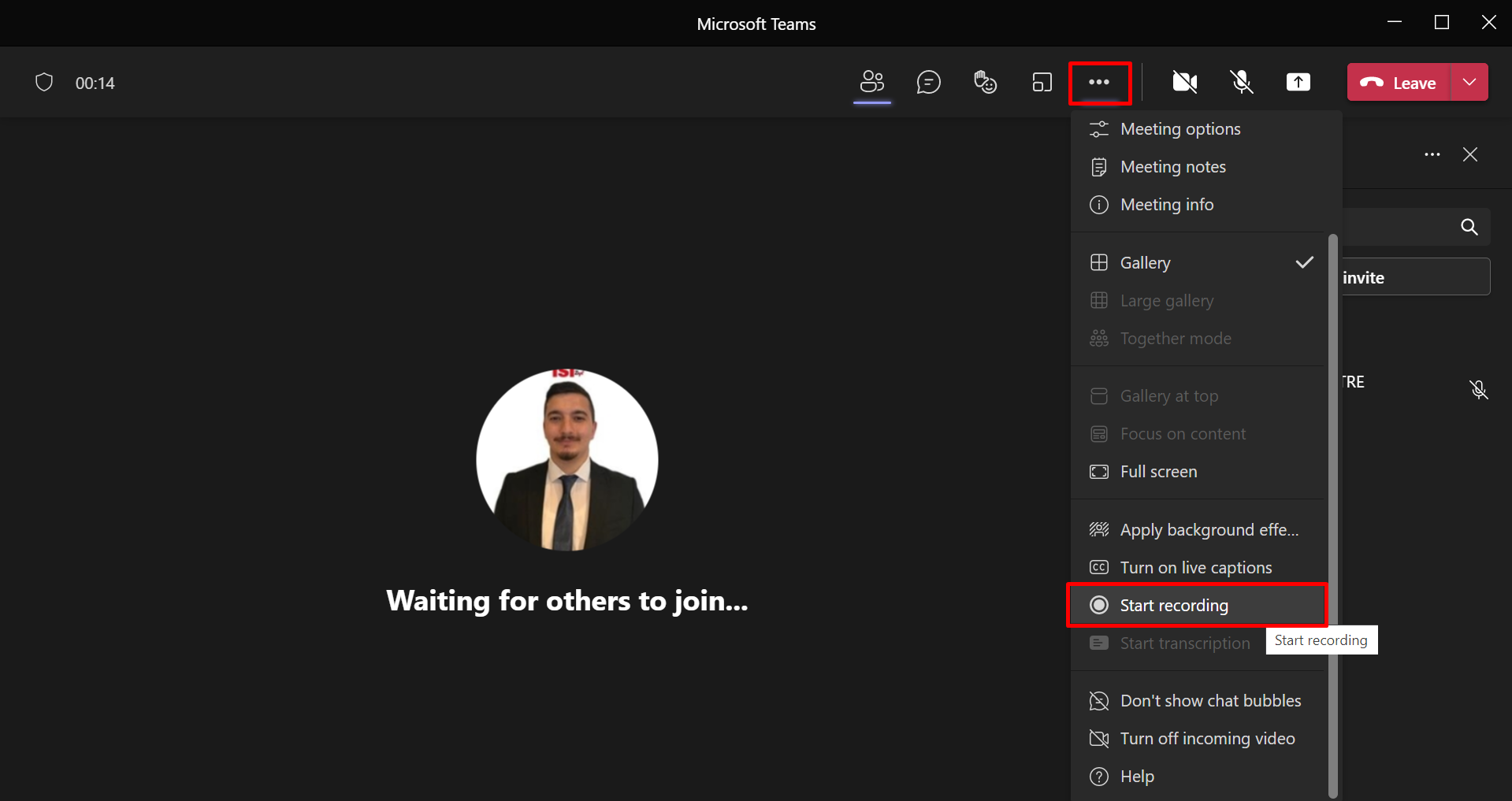
Toplantıya katıldıktan sonra ekranımızın üst kısmında bulunan “…” üç noktaya tıklıyoruz. ve ardından Kaydı Başlat (Start Recording) diyerek toplantı kaydını başlatıyoruz.
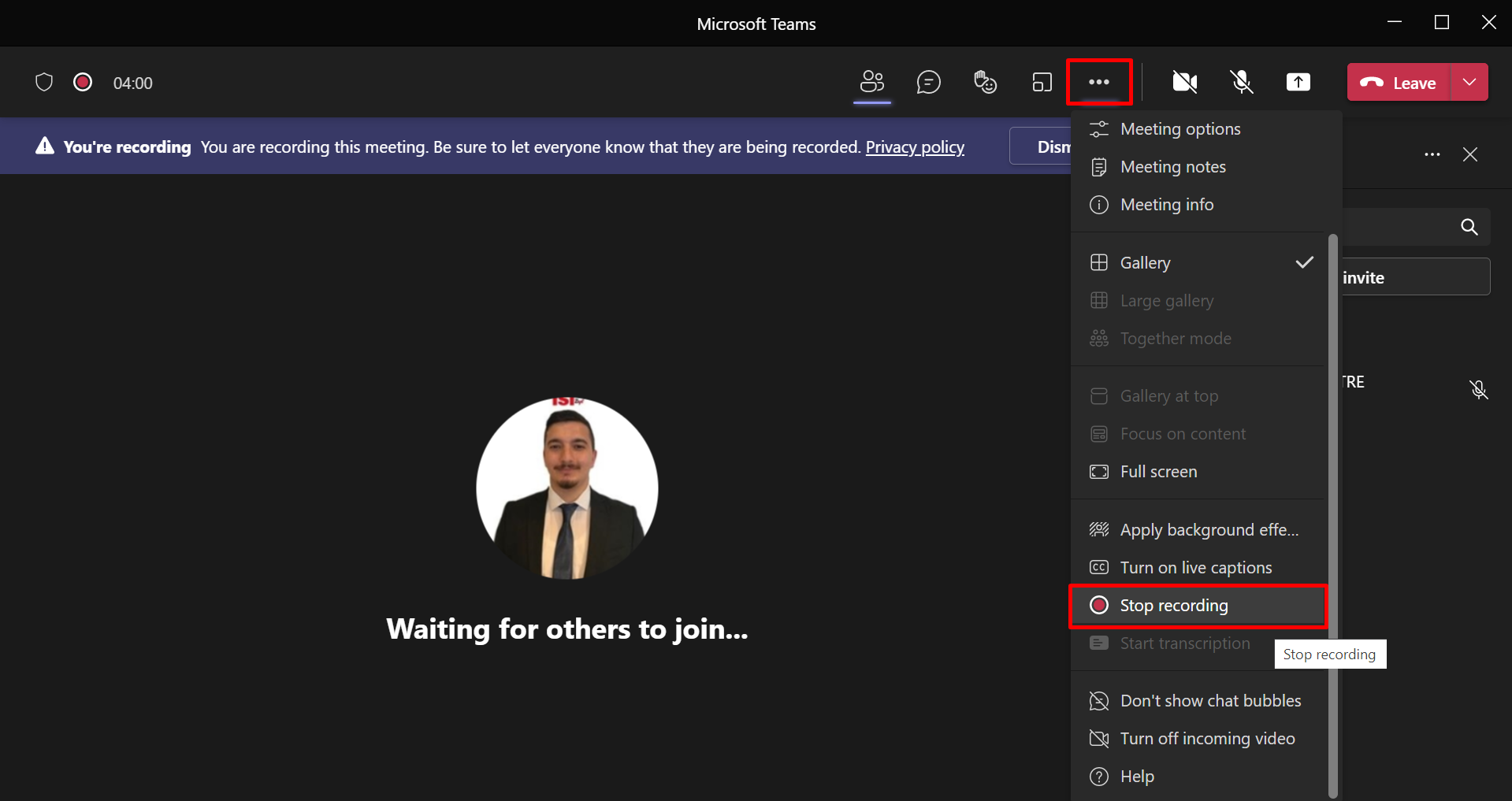
Toplantı kaydının başladığını ekranımızda bildirim olarak da görebiliriz ve yine toplantıyı başlattığımız yerden kaydı da durdurabiliriz. Toplantı sonunda Kaydı Durdur (Stop Recording) diyerek durduruyoruz.
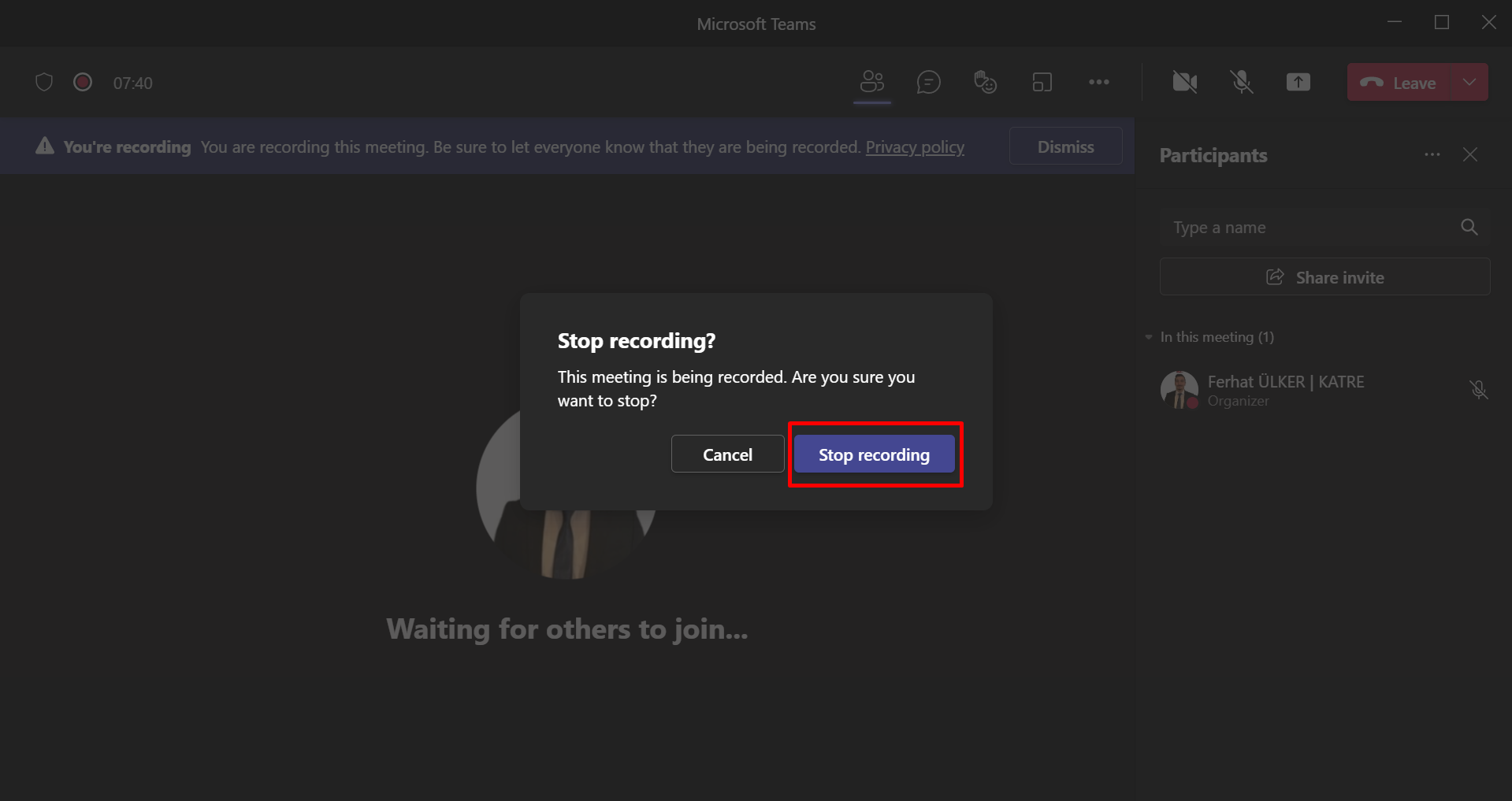
Kaydı Durdur (Stop Recerding) bildirimini onaylıyoruz.
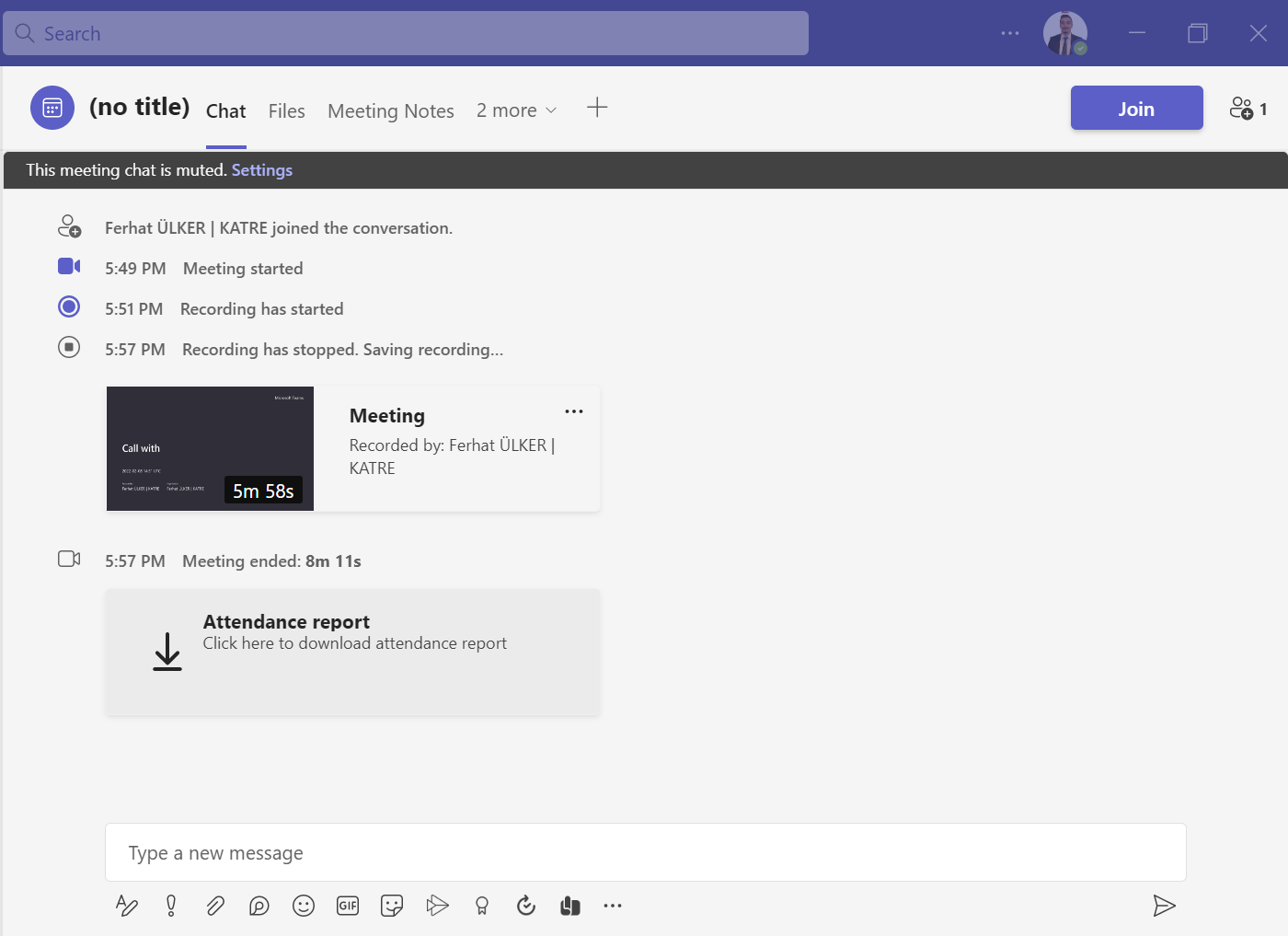
Toplantıyı sonlandırmamız ile kayıt oluşturulacaktır ve sorunsuz izleyebilmek için kısa bir sürede Microsoft Sharepoint’e yüklenip tamamlanacaktır. Kaydı kuruluşunuzun dışındaki veya toplantıya katılmayan kişilerle paylaşabilirsiniz. Toplantı kaydına tıklayarak izleyebilir ve videonun grupların veya kişilerin akışta görüntülemesine izin vermek için izinlerini değiştirebilirsiniz. “Bağlantı Al” sekmesi ile bir e-postaya veya ekipler mesajı ile gönderebilirsiniz. “Paylaş” sekmesi ile toplantı kaydının paylaşımı başlatarak linki diğer kullanıcılar ile paylaşabilirsiniz.
Umarım faydalı olmuştur. Diğer yazılarımızda görüşmek dileğiyle…
KatreTechTeam | Microsoft Teams
Diğer yazılarım için;
TAGs: Microsoft Teams, Toplantı Kaydı, Microsoft Teams Toplantı Kaydı, Teams Toplantı Kaydı, Teams Meeting Record, Teams Toplantı Kaydı Başlatma