
Merhabalar, bu yazımızda Microsoft Teams Toplantısında Canlı Alt Yazılar (Canlı Çeviri) Nasıl Kullanılır? konusuna bakacağız. Teams’de canlı altyazıları açabilir ve konuşulan dilde gerçek zamanlı altyazıları görebilirsiniz. 40 dilde yapay zeka destekli gerçek zamanlı çeviriler elde edebilirsiniz. Aynı zamanda alt yazılarda kişileştirme vardır, böylece yalnızca söylenenleri değil, kimin söylediğini de görürsünüz.
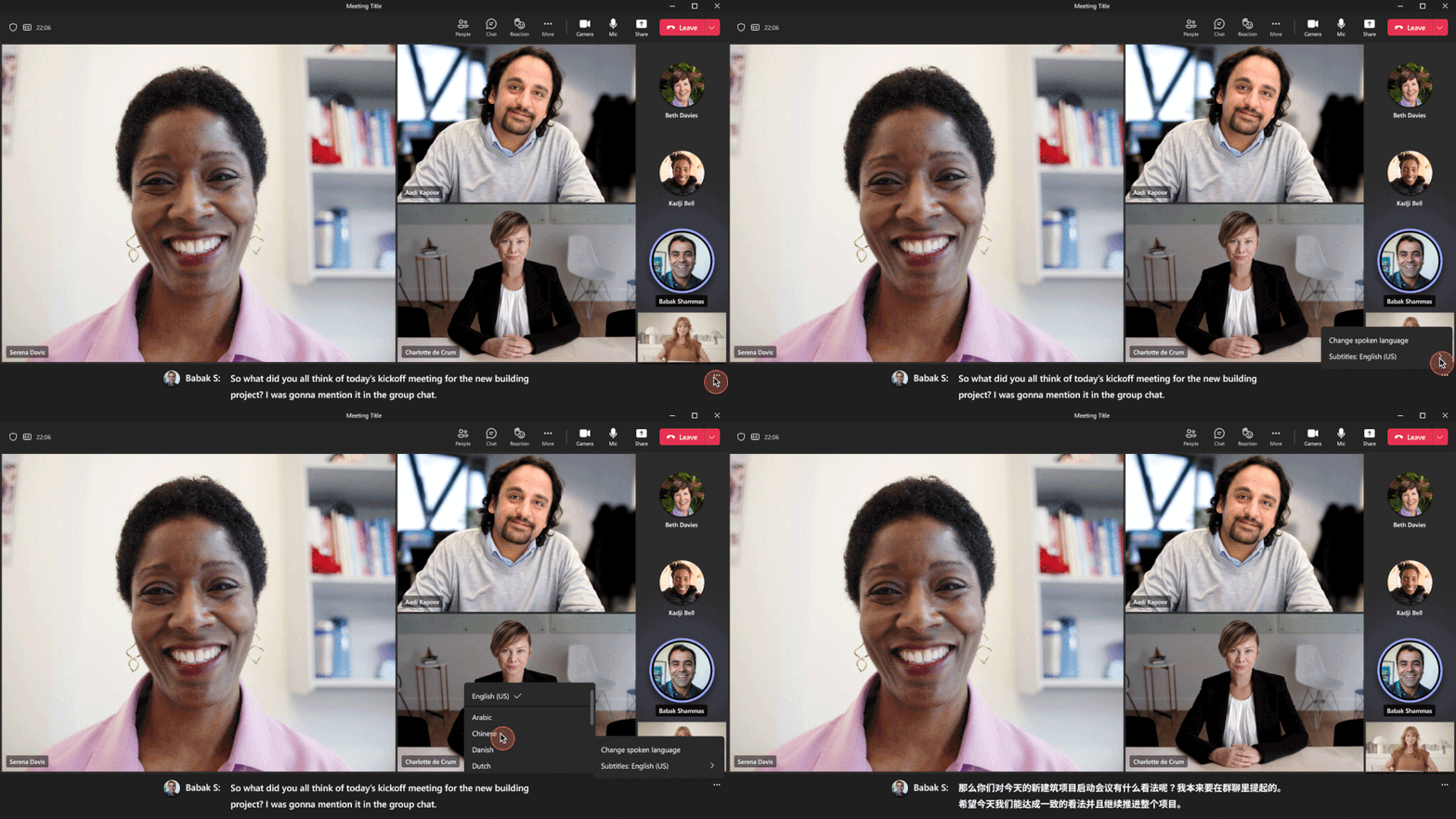
Açıklamalı alt yazıları açma ve kapatma
Bir toplantıda canlı açıklamalı alt yazıları kullanmak için toplantı denetimlerinize gidin ve Diğer seçenekler’i  > Canlı açıklamalı alt yazıları aç’ı seçin.

Canlı açıklamalı alt yazıları kullanmayı durdurmak için toplantı denetimlerine gidin ve Diğer seçenekler > Canlı açıklamalı alt yazıları kapat’ı seçin.
Açıklamalı alt yazılarınızın dilini değiştirme
Açıklamalı alt yazıların sağındaki Resim yazısı ayarları öğesini seçin.

Konuşulan dili değiştir’i seçin.

Toplantı sırasında konuşulan dili seçin. (Bu, açıklamalı alt yazılarınızın ve toplantı transkriptinizin dilidir.) Onayla’yı seçin.
Önemli:
- Seçtiğiniz dilin, toplantıda herkesin konuştuğu dil olduğundan emin olun.
- Konuşulan dil ayarını değiştirdiğinizde, bu durum herkesi etkiler. Açıklamalı alt yazılar ve transkript dili tüm toplantı katılımcıları için değişir.
Canlı açıklamalı alt yazılarınızın mümkün olduğunca doğru olduğundan emin olmak için şu en iyi yöntemleri izlemeyi deneyin:
- Açıkça, yavaş ve doğrudan mikrofona konuşun. Mikrofondan uzaklığınız arttıkça açıklamalı alt yazılar daha az doğru hale gelebilir.
- Arka plan gürültüsü olan konumlardan kaçının.
- Aynı anda birden çok kişinin konuşmasından kaçının.
- Kullanabileceğiniz en yüksek kaliteli Teams sertifikalı ekipmanı kullanın.
Umarım faydalı olmuştur. Diğer yazılarımızda görüşmek dileğiyle…
KatreTechTeam | Microsoft Teams
Diğer yazılarım için;
TAGs: Microsoft Teams, Microsoft Teams Canlı Alt Yazılar, Microsoft Teams Canlı Çeviri, Microsoft Teams Toplantısında Canlı Alt Yazılar Nasıl Kullanılır?, Microsoft Teams Toplantısında Canlı Çeviri Nasıl Kullanılır?