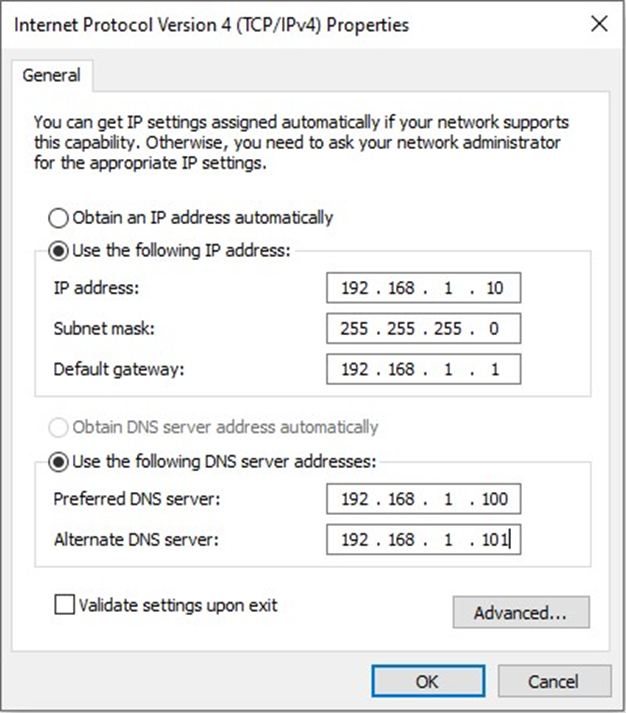
Merhaba, Bu yazımda Windows 10 Client Bilgisayarın Domaine Dahil Edilmesi konusuna bakacağız. Ortamınızda DHCP Server kullanıyorsanız Client makineniz otomatik ip adresi alıp ağınıza dahil olup server ile haberleşiyor olacaktır. Biz şu an bilgileri statik olarak vereceğiz, IP address, Subnet mask ve Default gateway bilgisini giriyoruz. DNS olarak ortamımda DNS Server olarak görev yapan makinemin ip adresini 192.168.1.100 olarak giriyorum. Eğer ortamınızda Secondary DNS (İkincil Dns) olarak görev yapan bir makineniz varsa alternatif olarak o makinemizin de ip adresini verebiliriz.

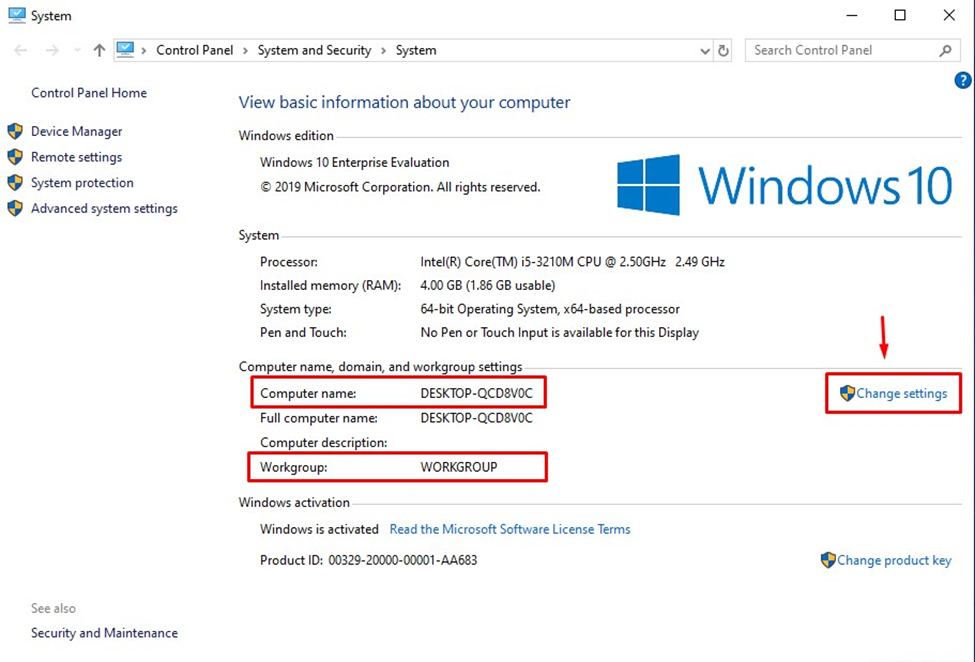
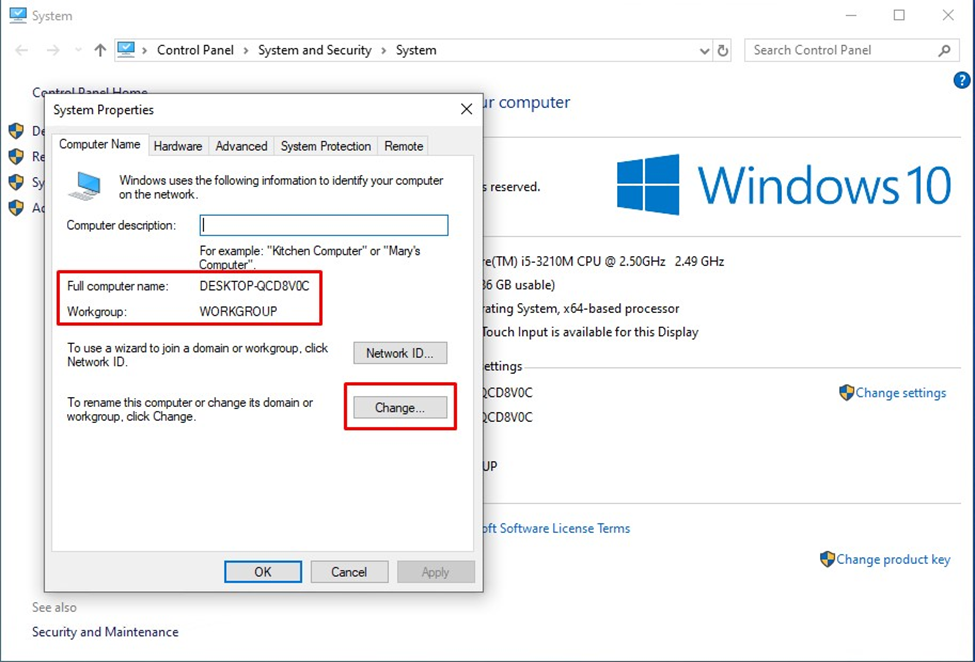
Bilgisayar adımız karışık bir şekilde karşımıza çıkıyor, aynı zamanda şu anda herhangi bir domain ortamında olmadığını Workgroup çalışma alanında olduğunu görebiliriz. Change Settings (Ayarları değiştir) butonuna tıklıyoruz.
Change (Değiştir) butonuna tıklıyoruz.
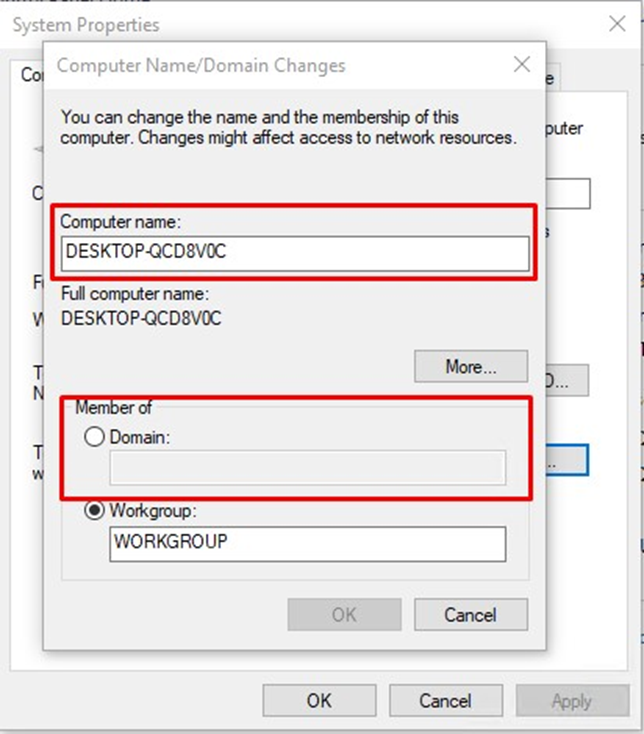
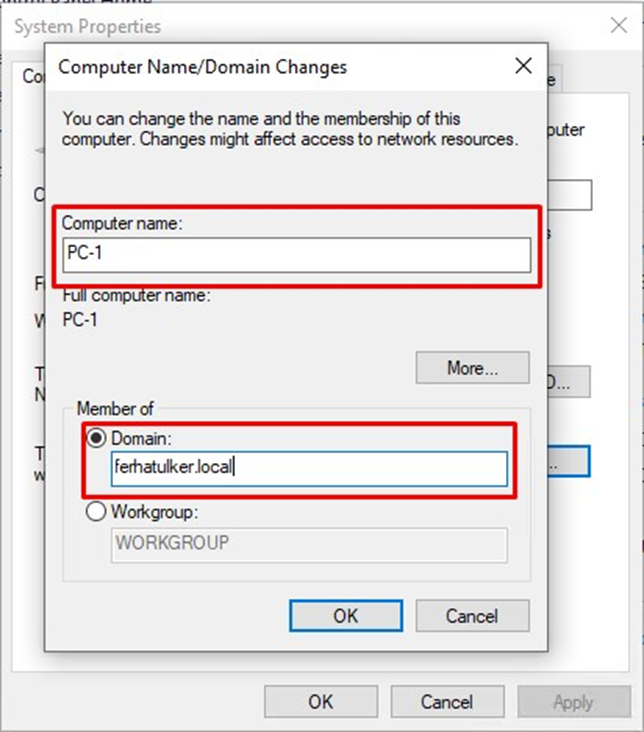
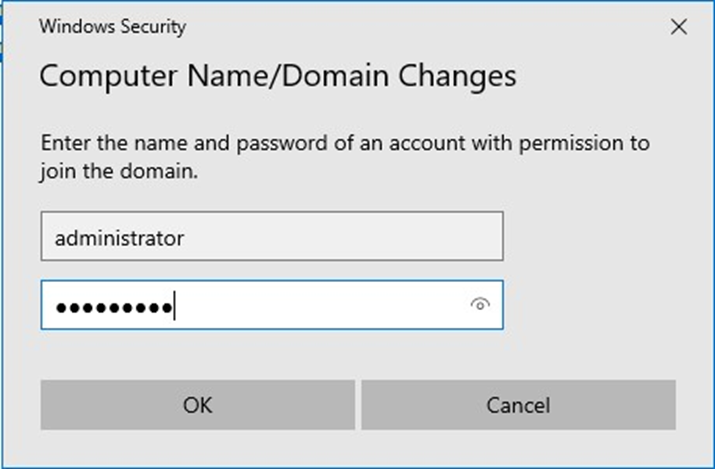
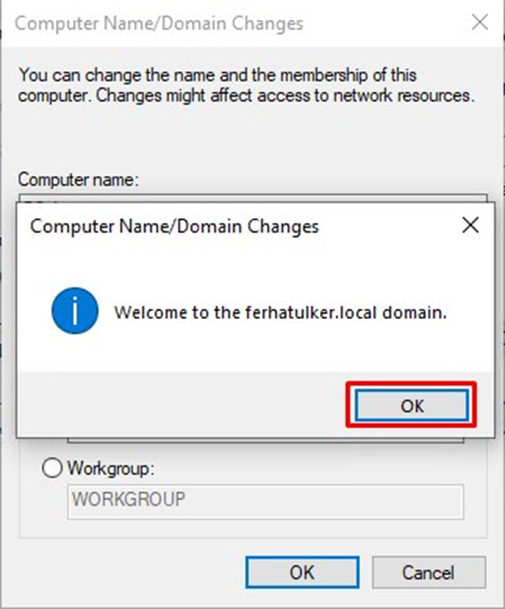
Açılan ekranda Computer name kısmında bilgisayar adımızı girip daha sonra Member of sekmesinden Domain kısmını seçip Domain adımızı yazıyoruz. İşlemleri tamamladıktan sonra bizden Client makineyi Domain ortamına dahil etmek için yetkili kullanıcı adı ve parolasını isteyecek. Şu an yetkili administrator kullanıcım olduğu için onunla giriş yapıp işlemi bitiyorum. Sonrasında bilgisayarımızın yeniden başlaması gerekecek.
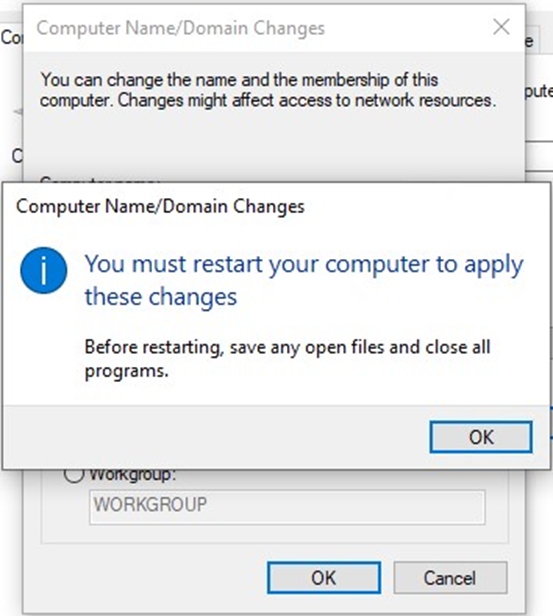
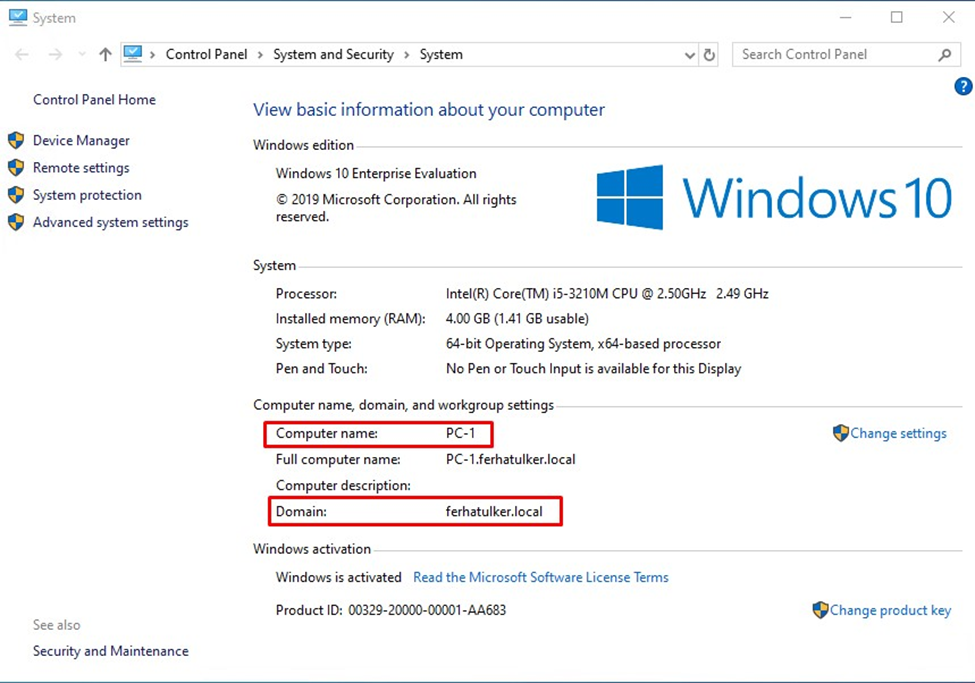
Bilgisayarımız yeniden başladıktan sonra Computer name ve Domain bilgisinin değiştiğini görebiliriz.
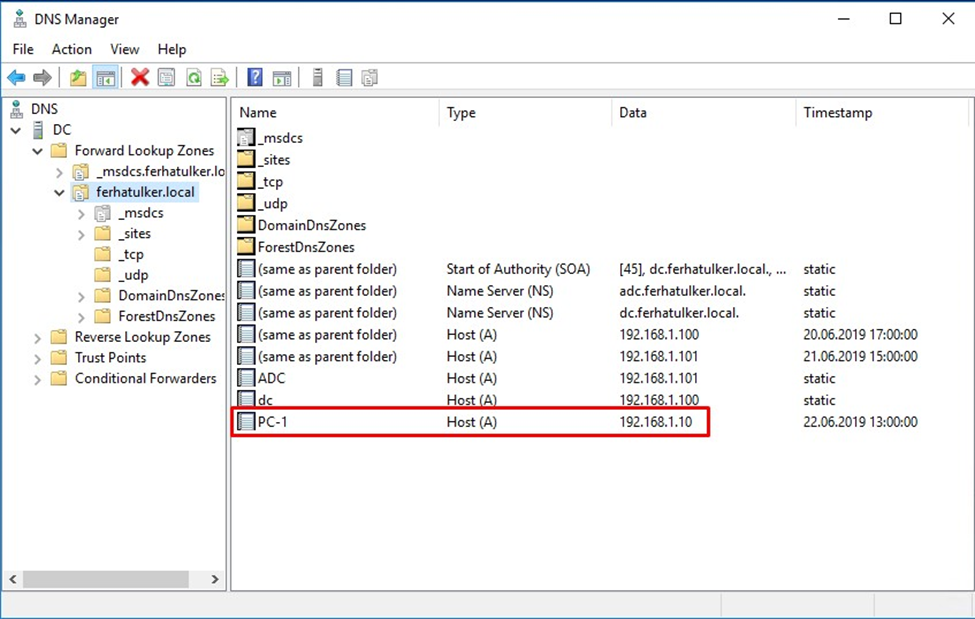
Umarım faydalı olmuştur. Diğer yazılarımızda görüşmek dileğiyle…
Diğer yazılarım için;
TAGs: Windows 10, Domain, Client domaine alma, Windows 10 domaine alma